Martia in
ChatGPT e Claude
Se parli già ogni giorno con ChatGPT o Claude, puoi collegarci Martia e chiedere dei tuoi soldi senza aprire l'app. Le risposte si basano sulle tue transazioni reali e la connessione è di sola lettura.
Cosa può vedere l'assistente
- I tuoi conti e i saldi attuali
- Le transazioni, filtrate per data, categoria o conto
- Le spese per categoria in un periodo
- Un riepilogo del mese: entrate, uscite, saldo
- Il patrimonio netto: saldi e beni dichiarati meno i debiti
Cosa non può fare
- Non può modificare né cancellare nulla nel tuo account
- Non può categorizzare una transazione né correggere una descrizione
- Non tocca nessun budget e non sposta denaro
- Non vede mai il numero completo del tuo conto, solo le ultime quattro cifre
Dove vanno i tuoi dati
Meglio dirlo chiaramente: se colleghi Martia a ChatGPT o Claude, le tue transazioni arrivano a quell'assistente perché possa rispondere alla tua domanda. È una scelta consapevole che fai tu, nelle impostazioni dell'assistente.
La connessione si crea con il normale accesso a Martia e una schermata di consenso: non dai a nessuno una password né credenziali bancarie.
Collegare in Claude
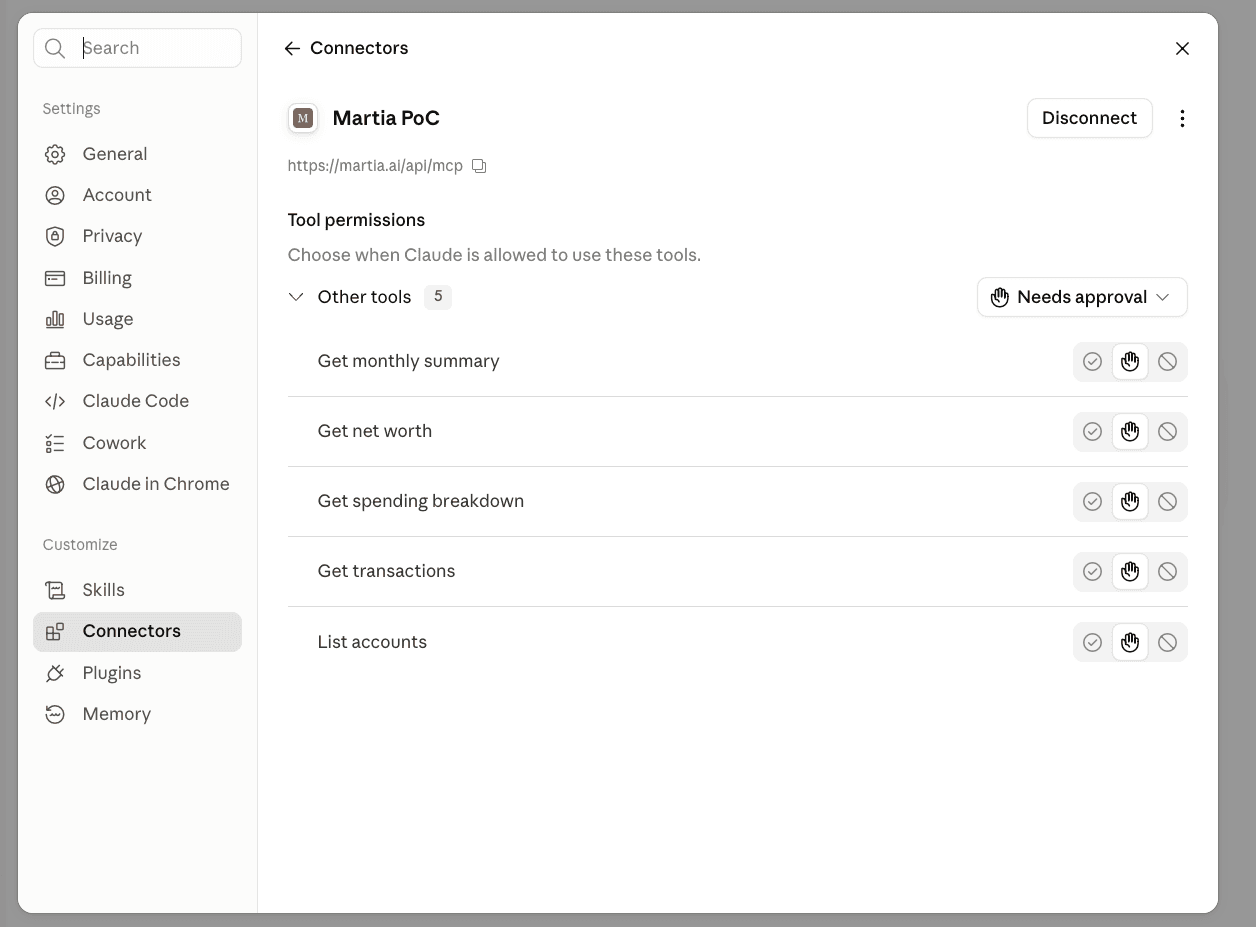
- Con Pro o Max, apri Customize > Connectors. Con Team o Enterprise, apri Organization settings > Connectors. Servono un abbonamento Martia attivo e una banca collegata o un'importazione CSV.
- Scegli di aggiungere un connettore personalizzato.
- Incolla l'indirizzo del server di Martia (qui sotto) e lascia vuoti i campi OAuth.
- Accedi a Martia e conferma la schermata di consenso.
Indirizzo del server di Martia
https://martia.ai/api/mcp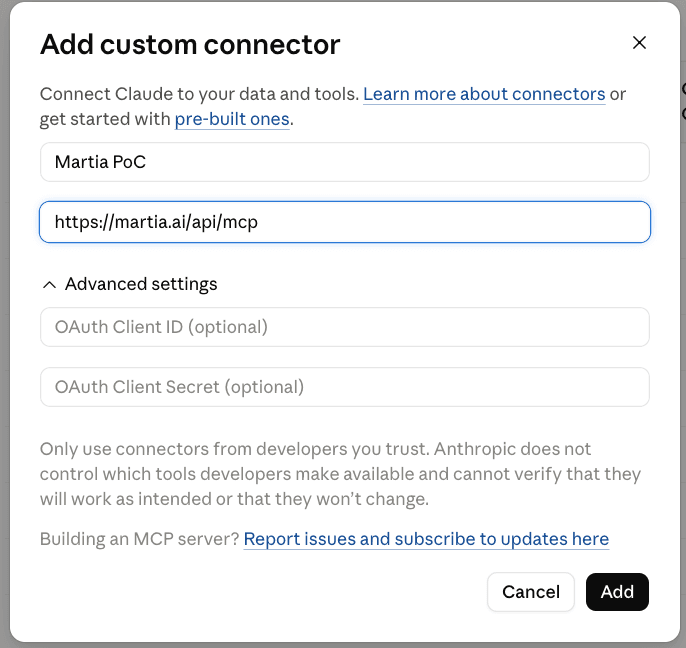
Collegare in ChatGPT
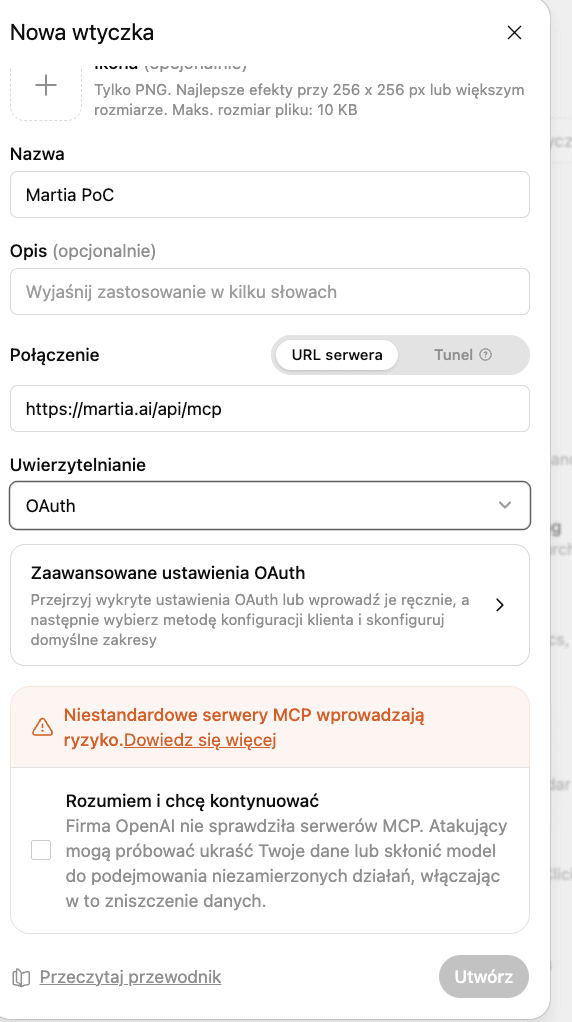
- Apri le impostazioni dei plugin e scegli di aggiungerne uno nuovo.
- Incolla l'indirizzo del server di Martia come connessione e scegli OAuth come metodo di autenticazione.
- Spunta la conferma sui server MCP personalizzati e crea il plugin.
- Accedi a Martia e conferma l'accesso.
Qualsiasi altro agente che parla MCP
Martia funziona con qualsiasi agente o strumento che supporti server MCP remoti via Streamable HTTP con accesso OAuth e si identifichi con il proprio documento client-metadata (nella specifica MCP, Client ID Metadata Document), come fanno Claude, Claude Code e ChatGPT. Non serve chiederci nulla prima: né client ID, né client secret, né chiave API.
- Aggiungi un server MCP remoto nel tuo agente e incolla l'indirizzo del server di Martia (sopra) come URL.
- Lascia vuoti client ID e client secret. L'agente trova da solo il servizio di accesso di Martia e apre il browser.
- Accedi a Martia e conferma la schermata di consenso. L'agente mostrerà quindi i cinque strumenti di Martia, tutti in sola lettura.
- Trasporto Streamable HTTP via POST. Il vecchio trasporto SSE non è supportato.
- Accesso OAuth, rilevato automaticamente dall'indirizzo qui sotto. Il client ID è l'indirizzo https di un documento client-metadata pubblicato da chi sviluppa l'agente: la registrazione dinamica dei client non c'è. Poi si passa dal normale login nel browser.
- Requisiti Il rilevamento dell'accesso e l'elenco dei connettori funzionano senza abbonamento. La lettura dei dati finanziari richiede un abbonamento Martia attivo e una banca collegata o un'importazione CSV.
- Limiti Le transazioni arrivano in pagine da 100 per impostazione predefinita e 200 al massimo. Una ricerca deve contenere da 2 a 100 caratteri.
Indirizzo di rilevamento dell'accesso
https://martia.ai/.well-known/oauth-protected-resource/api/mcpSe il tuo agente sa solo registrarsi da sé (dynamic client registration) e non ha un documento client-metadata, non riuscirà a collegarsi da solo. Scrivi a support@martia.ai e dicci quale agente usi.
Scollegare
In Martia, apri Impostazioni → Integrazioni e scollega lì l'assistente: il suo accesso si interrompe subito. Puoi anche scollegarlo nelle impostazioni dell'assistente, nello stesso punto in cui hai aggiunto la connessione. Questo rimuove Martia da quell'assistente, che dovrebbe smettere di avviare nuove chiamate, ma i token di accesso già emessi non vengono revocati in quel momento e possono restare utilizzabili fino alla scadenza. I dati già inviati restano soggetti ai termini del fornitore dell'assistente. Puoi scollegarti quando vuoi, senza contattarci.
Qualcosa non ha funzionato, o preferisci chiedere a una persona? Questa guida ha la sua discussione sul forum. Apri la discussione →